


email : ariyaandro@gmail.com

kali ini penulis akan membahas beberapa fitur baru synology NAS yang mungkin sudah agak lama sudah sekitar setahun yang lalu, namun sepertinya perlu dibahas kembali secara teknis agar lebih jelas dalam melakukan step fitur Clud Station dari sinology hingga fitur drive dan office nya synology. dari gambar awal di atas penulis akan lebih membahas 3 bagian perangkat yang dibawah yaitu laptop atau PC. yang dimana setup awal sinology station pada NAS sudah dijelaskan dahulu pada link post sebelumnya
Synology : Cloud Station Server on NAS
pertama-tama download lah Synology Cloud Station Drive terlebih dahulu baik dari link langsung dari situs sinology atau dari link yang diperolah dari NAS. penulias menggunakan versi berikut Synology Cloud Station Drive-4.2.6-4408 dalam percobaannya. Link download utilities seri DS218

gambar di atas cara mendownload langsung dari link menu cloud station server (ini download juga ke link server langsung, bukan dari NAS secara local).
berikut link download aplikasi pendukung untuk client/PC/Laptop, cari seuai perangkat atau untuk synology ini tak terlalu memperhatikan type synology nya dan pada list apliaksi pendukung yang muncul carilah Synology Station Drive.
https://www.synology.com/en-us/support/download
berikut tampilan awal tahap installasinya, click Start Now untuk memulainya

lalu masukkan ID Quick connect yang sudah di setup pada langkah sebelumnya

ijinkan proses SSL yang diminta

jika proses mencari ID Quick Connect lancer maka akan muncul menu untuk menentukan sumbar folder yang akan di sync dengan tujuan folder local komputer

dari gambar di atas sesuaikan sumber folder pada NAS dengan click icon pensil di sebelah kanannnya, lalu tujuan folder lokal pada computer (atau buatlah folder local sendiri terlebih dahulu). bila sudah bias lanjut click tombol DONE.
jika proses awal sikron data computer dengan NAS maka akan muncul info seperti berikut
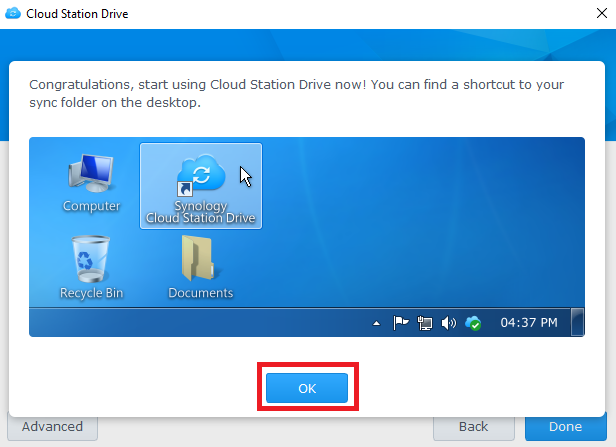
setelah click OK maka akan langsung disuguhkan aplikasi synology drive seperti berikut

dari intro tutorial sudah mencoba menjelaskan bahwa kurang lebihnya aplikasi synology drive ini seperti google backup (google drive) atau drobox yang sudah mendahului layanan cloud drive.

layaknya layanan cloud yang lain yang sudah online, synology juga bisa memberikan share terhadap file yang sudah ada dan tersinkronisasi dengan NAS nya.

layanan sikron bisa di diperhentikan untuk sementara waktu, persis seperti service drobox bagi yang pernah menjalakannnya.

dari lokasi file tertentu di dalam harddisk computer dapat juga langsung dimasukkan ke NAS dengan cukup click kanan dan akan ada opsi upload ke Synology Cloud Station Drive
berikut akan dimunculkan koneksi computer dengan synology drive yang ada..

dapat diperhatikan pada gamabr di atas bahwa sikronisasi yang terjadi adalah dua arah, dimana bila terjadi edit atau penghapusan atapun upload file akan saling memperbaharui dari dua sisi. untuk setting selebihnya dapat dilakukan edit selanjutnya sesuai kebutuhan sesuai yang ada pada aplikasi pendukung Cloud Station Drive ini.
test proses upload file ke folder CloudSation pada PC/computer akan terlihat pada proses icon tray (klik untuk melihatnya atau klik kanan untuk melihatnya) dari sinology station drive seperti berikut

jika berhasil maka akan tercentang seperti berikut…

untuk lebih memastikan apakah sudah masuk benar ke NAS atau tidak, tinggal akses ke NAS dengan browser login menggunakan user cloud sudah tersettingkan atau sama dengan waktu login dari aplikasi desktop synology cloud station di PC. jika sudah benar sesuai yang di sinkron, coba upload file ke folder tersebut melalui browser tadi maka akan terlihat pula pada PC tadi akan tersinkron file yang ada pula di NAS folder cloud backup seperti berikut hasilnya


dari sini PC masih menggunakan konaksi selokal dengan jaringan NAS, berikut hasil yang dicoba menggunakan koneksi luar (missal koneksi laptop ke tethering / hotspot android, menggunakan jalur koneksi data salah satu provider plat merah). apakah apliaksi Synology cloud station ini masih mampu menditeksi ID Quick connect nya, bila bisa maka koneksi NAS nya sudah berfungsi dengan baik dari koneksi luar.

ternyata hasilnya berhasil mengupload file yang di create pada folder cloudstation nya. ^_^
selebihnya silahkan komen, bila ada kurangnya mohon maaf dan selebihnya diusahakan akan direvisi posting ini agar lebih relevan dan tepat sasaran…
maaf bila ada salah kata maupun istilah, silahkan memberi masukan.
salam rekan teknisi seprofesi
__________________________________
link profile teknis penulis
email : ariyaandro@gmail.com
Komentar
Posting Komentar