
email : ariyaandro@gmail.com

kali ini penulis akan membahas beberapa fitur baru synology NAS yang mungkin sudah agak lama sudah sekitar setahun yang lalu, namun sepertinya perlu dibahas kembali secara teknis agar lebih jelas dalam melakukan step fitur Clud Station dari sinology hingga fitur drive dan office nya synology. dari gambar awal di atas penulis akan lebih membagian gadget.
Synology : Cloud Station Server on NAS
Download aplikasi DS Cloud untuk android terlebih dahulu…

setelah apliakasi DS cloud terinstall, maka pada halaman muka aplikasi isikan seperti berikut
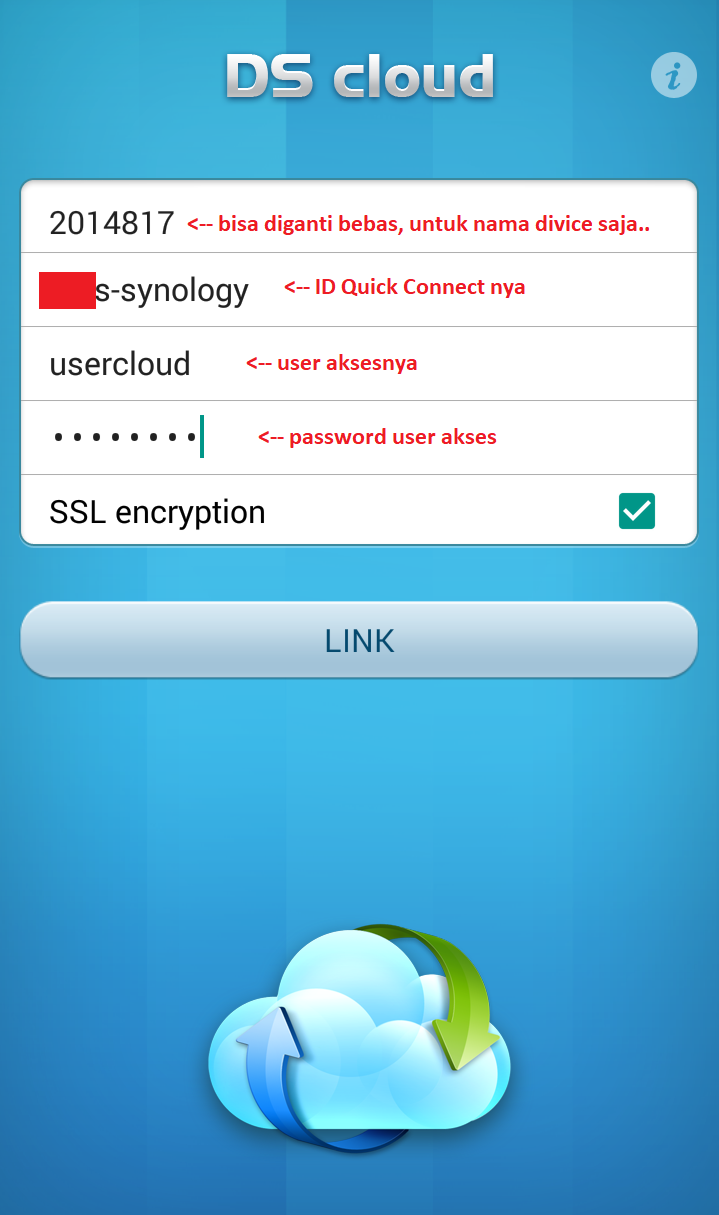
jika mendapati error seperti berikut waktu click tombil LINK, harap disesuaikan kembali akses koneksi datanya. penulis alami ketika koneksi data untuk aplikasi ini pada smartphone belum di izinkan untuk melakukan koneksi data.

jika DS cloud sudah terkoneksi dengan lancar, akan di suguhkan langsung folder seperti berikut

akan diperintahkan memilih lokasi folder dari NAS yang akan di sikronkan ke folder local hp, jadi double click “Backup-Cloud-Synology” maka muncul folder berikut…

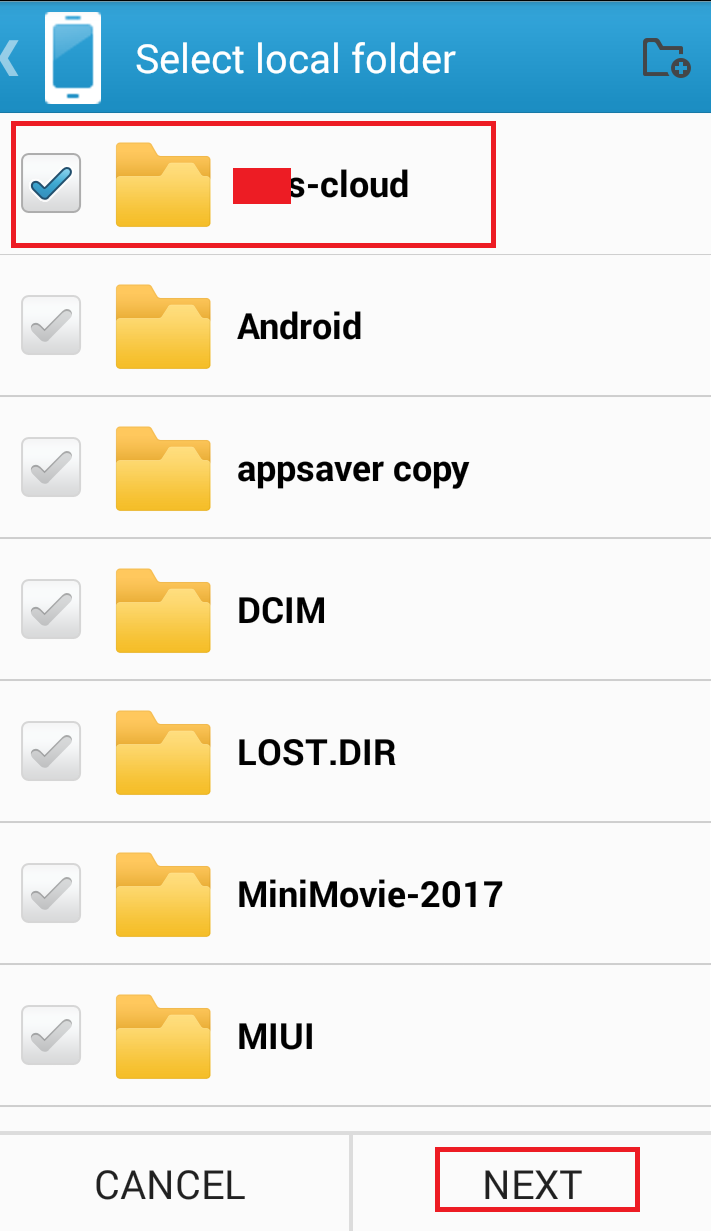
centang folder “usercloud-folder” sesuai yang tersetting sebelumnya, lalu click NEXT. dan berlanjut ke folder local dari hp (sebaiknya siapkan folder baru sendiri untuk menampung file yang di sinkronisasikan ke NAS.
centang folder local hp yang akan di jadikan tempat sikron, lalu click NEXT
lalu akan disuguhkan beberapa pengaturan default

perhatikan tiap pengaturan yang ada, sesuaikan kebutuhan dari sikron hingga ke sub foldernya, besaran file yang akan di sinkronkan (untuk lebih hemat quota data), mode sikronisasinya dua arah atau searah saja dari/ke NAS saja, hingga macam opsi lainnya. pengaturan ini bisa dilanjut belakangan setelah setting awal apliaksi DS cloud selesai
jika mengikuti pengaturan default tinggal click OK saja langsung, dan akan di disuguhkan pengaturan lainnya seperti berikut

dari gambar di atas akan di beri opsi apakah sikron datanya waktu hp nya mode koneksi inet dengan wifi saja atau tidak dan mode sikronnya dilakukan secara background (auto sync) atau tidak.
untuk menyelesaikan tinggal click DONE. dan akan tampil settingan pada apliaksi DS Cloud seperti berikut

akan muncul daftar koneksi folder yang ada pada aplikasi nya. silahkan buka folder cloud nya, maka jika sinkronisasi sudah berjalan dengan lancar dan data berhasil tersinkron dengan baik maka file akan sama dengan apa yang ada di NAS seperti berikut

selebihnya silahkan komen, bila ada kurangnya mohon maaf dan selebihnya diusahakan akan direvisi posting ini agar lebih relevan dan tepat sasaran…
salam rekan teknisi seprofesi
__________________________________
email : ariyaandro@gmail.com
Komentar
Posting Komentar