
email : ariyaandro@gmail.com


bagi yang membutuhkan jikalau koneksi data dan inet lagi down semua, alternative chat seperti yang di tawarkan oleh Synology berikut mungkin cukup membantu….
juli 2018__________
ok lanjut nulis atikelnya, sebelumnya akan langsung dibahas kesimpulannya dulu. bila chat ini dipikir seperti whatsapp, maka masih jauh. jadi bagi yang kurang cukup dengan fitur chat synoogy ini harap langsung mencari alternatif lainnya. mungkin kedepannya chat synologi ini akan lebih baik atau hampir seperti WA. yang penulis maksud disini yaitu dalam membuat group chat, semua anggotanya di default bisa hapus group tersebut belum ada penumjukan admin untuk beberapa orang seperti di WA. pembuatan pengguna chat harus add user dahulu ke control panel NAS nya baru bisa digunakan untuk membuka fitur chat.
ok lanjut ke bahasan install chat pada NAS nya…
oh ya sebelumnnya penulis ini melanjut dari setting artikel berikut sebelumnya
https://pmdkduaonline.wordpress.com/2018/06/07/synology-cloud-station-client-ds-cloud-on-android/
https://pmdkduaonline.wordpress.com/2018/06/07/synology-cloud-station-drive-client-on-pc/
https://pmdkduaonline.wordpress.com/2018/05/30/synology-cloud-station-server-on-nas/
jadi install chat synology ini akan ada upgrade di sisi fitur drive dan office synology sebelumnya. hal ini wajar sepertinya, ada sebuah service yang perlu di perbaharui sebelum chat aktif dan service tersebut digunakan bersama dengan beberapa fitur lainnya.
masuk ke packed center dan cari chat, biasanya masuk ke group productivity. lalu install, bila ada peringatan seperti berikut dilanjut saja YES

lanjut akan muncul update fitur drive dan office, click YES untuk melanjut ketahap berikutnya..
 bila install chat lancar akan menghasilnya 2 shortcut di daftar fitur NAS

coba buka “Chat admin console” nya dahulu, untuk memastikan kembali setting default chat nya. disini penulis sesuaikan hanya upload max file nya agar tak mudah memenuhi database chat di NAS tentunya.


jika sudah click OK saja untuk save setting nya.
berlanjut ke test fitur chat nya, buka dari daftar shortcut menu NAS. maka hasilnya seperti berikut…
 yang penulis perhatikan disini yaitu status user yang aktif, dimana penulis kira seharusnya semua user yang ada ter-create di NAS langsung muncul dengan status off atau belum aktif. ternyata chat ini menstatus user yang aktif bila sudah pernah membuka fitur chat, jadi berhubung user lainnya belum di coba maka di anggap hanya ada 1 user aktif yang sudah coba (kira2nya bgitulah heheheheh).
penulis coba dari komputer lain dengan usercloud dan memulai chat ke admin, baru ada status user aktif 2. ketika usercloud off, maka status ada 1 user aktif dan 1 user off.


bila menjumpai untuk user lainnya fitur chat belum ada di menu shortcut NAS per user, itu dikarenakan belum di default fitur chat untuk setiap user yang ada. maka masuk ke setting user di control center, edit akses aplikasinya dan centang pada fitur apliasi chat user tersbeut. disini penulis mencoba pada user yang lainnya….
 berkut tampilan status bila ada user yang aktif…

selebihnya berikut, sekilas tampilan menu saat membuat group chat / group hingga fitur penandaan chat yang bisa di berikan…


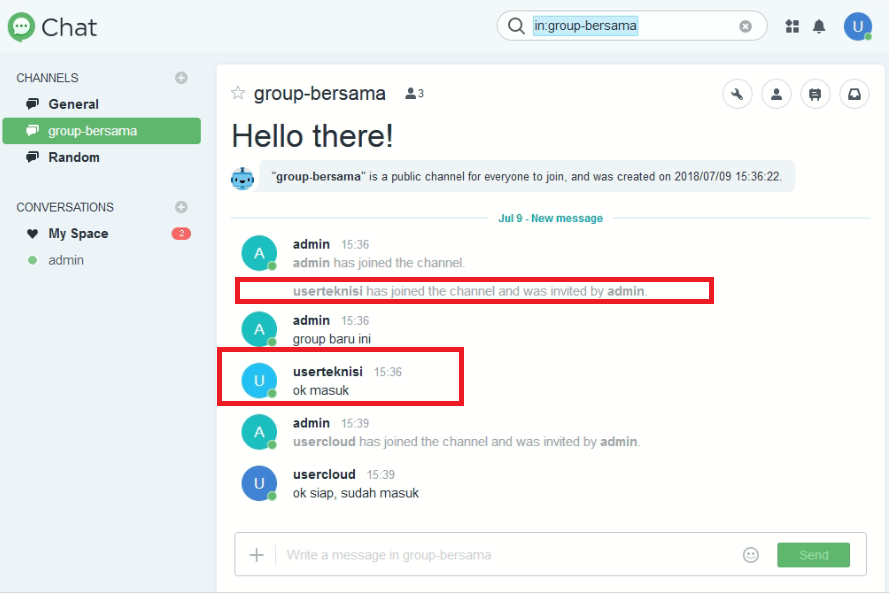


untuk aplikasi langsung di desktopnya dan androidnya (synology chat) silahkan dilanjut sendiri… 🙂


sekian selamat meng explore,
salam rekan teknisi seprofesi
__________________________________
link profile teknis penulis
email : ariyaandro@gmail.com
Komentar
Posting Komentar