Troubleshoot : Memanfaatkan/menjadikan Modem-Router bekas telkom Sebagai Wifi Terusan/repeater local


email : ariyaandro@gmail.com

sumber : http://merbabu.com/blog/bisnis-wifi-hotspot/
tipe modem di atas yaitu HUAWEI HG8245A
Post ini ditujukan bagi yang cukup mengerti jaringan minimal pernah ganti2 ip modem atau komputer secara static dan auto/obtain.
Punya modem bekas telkom terutama perangkat indiehome yang sudah dibiarkan oleh telkomnya. Atau ISP sejenis yang meninggalkan modem-router yang didalamnya sudah terdapat fungsi wifi, nah ayo diperdayakan biar tak anggur…
Sebetulnya asal bentuk modemnya seperti contoh gambar di atas, alias ada port LAN dan antena wifi itu merupakan ciri perangkat yang memiliki fitur wifi didalamnya.
Posting ini akan membahas dari segi teknis bagaimana memanfatkan perangkat seperti di atas menjadi jalur ke internet juga via wifi.
poin terpenting dari setting nya yaitu ip LAN dan SSID/penamaan akses poin wifi tersebut.
coba perhatikan susunan diagram berikut, sebelum melanjut postingan ini
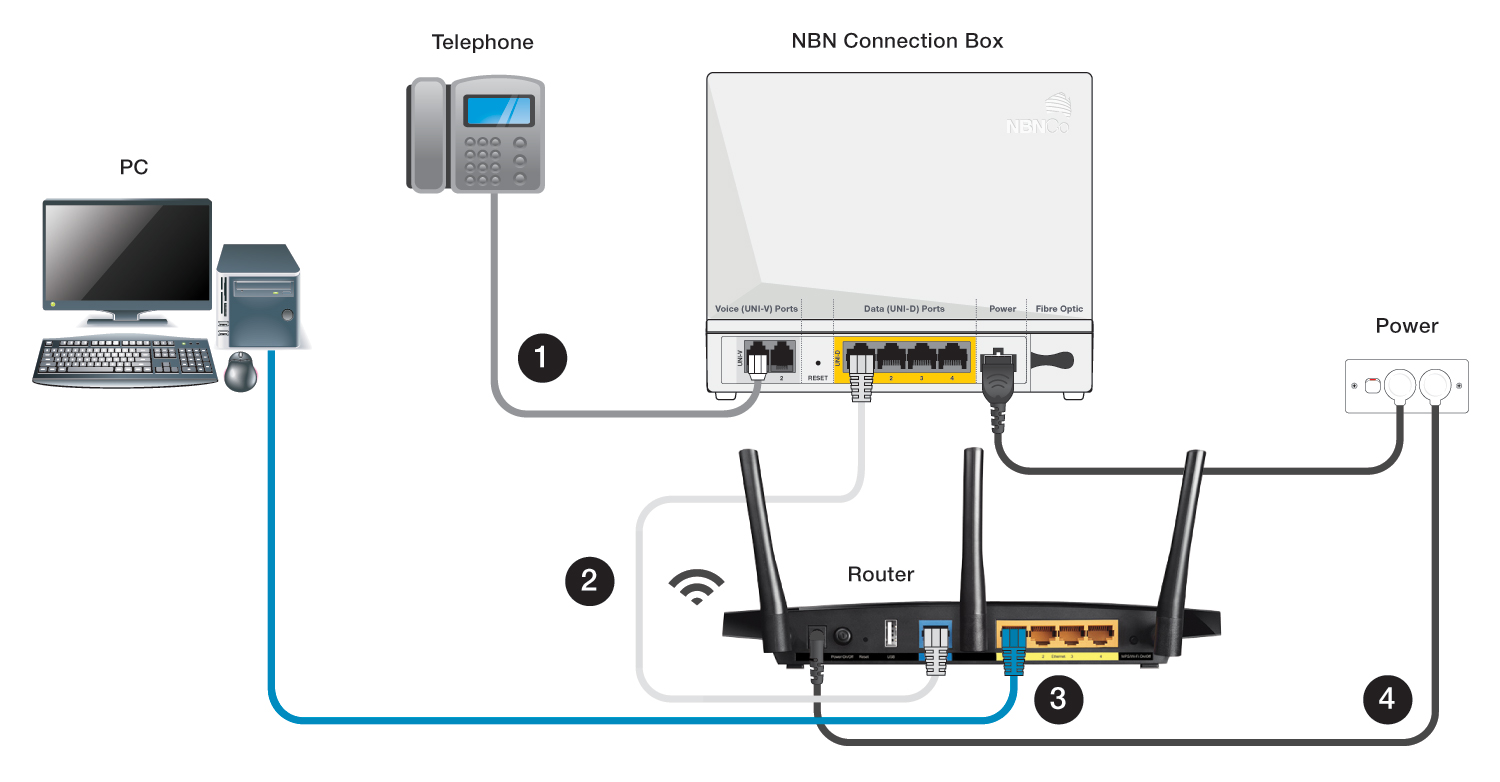
sumber : https://www.tpg.com.au/support/setup-nbn-fttp/modem-wiring-support.html
biasa nya modem indiehome (diagram : perangkat connection box) terutama port 1 LAN nya (yang di blok warna kuning) di default sebagai sumber internet dan DHCP/ip autometis sekaligus (terlihat di jalur kabel nomer 2), maka fungsi keluaran ini lah yang akan kita olah kembali sebagai wifi terusan/repeater di tempat lain yang mungkin sulit dijangkau oleh wifi modem yang ada di perangkat indiehome.
default port 1 LAN modem sebenarnya bisa diganti dan disesuaikan kembali, misal port 2 dan 3 difungsikan juga sebagai sumber internet dan DHCP. secara settting untuk fungsi tersebut bisa masuk di menu berikut.

bila menu seperti di atas tidak bisa diakses/keluar maka oper user login ke perangkat dengan yang lain, trakhir mimincoba pakai user dan passwor berikut
Username : SupportPassword : theworldinyourhandtinggal mencentang port LAN lagi sesuai keinginan, ingat biasanya port 4 digunakan sebagai jalur TV cable/digital dari indiehome. untuk perangkat indiehome lainnya tinggal cari menu yang berhubungan seperti di atas. setelah config/setting di atas di apply maka port tersebut akan berfungsi juga sebagai DHCP. dari keluaran ini terserah mau mengarah lagi ke langsung komputer,router,switch/hub,router wifi, repeater wifi, dsb.
kembali lagi ke gambar diagram di atas, di jalur pengabelan nomer 2 itu menuju suatu router. nah disini kita menggunakan modem lagi yaitu HUAWEI HG8245A. sebelum menggunakannya untuk praktik disini, maka untuk mudahnya silahkan reset saja perangkatnya dan masuk ke bagian menu LAN dan atur IP yang sekelas/se-subnet dengan modem misal modem ip nya 192.168.1.1 (default setting indiehome). maka pada modem yang di reset tadi sesuaikan misal di ip perangkat khususnya pada LAN IP di setup 192.168.1.200.

lanjut matikan DHCP perangakat, bertujuan agar IP automatis untuk client nantinya agar langsung dapat dari modem utama yaitu indiehome (bukan dari perangakat indiehome yang telah telah direset ini, dan agat tak saling ganggu dalam memberikan sumber DHCP agar tak saling mengacau) seperti dimenu berikut.

pastikan enable DHCP atau semacamnya (pada perangkat router wifi seperti ini biasanya berbeda tipe dan merk akan berbeda suguhan menu nya) itu tak tercentang atau disable untuk menu perangkat yang lain.
berlanjut masuk ke menu wifi khususnya pada penamaan dari wifi atau SSID yang dinginkan, sesuaikanlah seperti berikut

selebihnya untuk pengaturan jenis password sesuaikan dengan selera saja. dan sampai disini pengaturan persiapan pemanfaatan modem bekas sebagai wifi terusan dari modem indiehome utama sudah siap disambungkan seperti diagram di atas di jalur sambungan nomer 2. namun jalur nomer 2 itu masukkan ke bagian port LAN saja yang biasanya warna kuning pula sama dengan modem utama (connection box). kenapa tak sesuai diagram di atas arahannya, bila di sambung ke port yang berwarna biru (WAN port) maka perangkat yang kita gunakan ini tadi akan terpisah dengan jaringan modem utama dan diangkat sebagai sudah masuh jalur internet lalu bila susunan pengabelannya seperti itu maka DHCP server harus dinyalakan agar client mendapat ip tersendiri lagi (sesuaikan subnetnya atau network nya beda ip dengan modem utama agar tak membingungkan perangakat)
versi lainnya masih di rekomkan huawei yaitu… HG8245H (gigabyte)

untuk seri barunya lagi HG8245H5 (gigabyte)

posting perangkat huawei HG8245AH5 DISINI :
sesi pertanyaan :
kenapa setting untuk modem seperti di atas dapat meneruskan koneksi dari router ?
jawaban :
hal ini wajar dikarenakan dalam perangkat dengan fungsi seperti modem-router-wifi atau router-wifi itu antara antena wifi dan port LAN yang ada di setting bridge dan bisa jadi port LAN nya di extensikan ke sebuah antena langsung. jadi berdasarkan teori broadcast maka apapun informasi data yang lewat/masuk pada port LAN dari router/modem lainnya akan diteruskan/di-broadcast ke perangkat yang terkoneksi di perangkat (yang di setting sekarang ini). bahkan walau wifi bekas ini tak berganti ip address dan router merubah ip automatic/DHCP nya maka perangkat yang terkoneksi juga iku dapat ip perubahan walau ip address wifi bekas masih yang sama, kembali lagi itu secara teori broadcast wajar. namun tentunya klo mau mengakses wifi bekas tadi tak bisa lagi menggunakan ip address lawasnya, untuk bypas langsung masih bisa asal laptopnya ikut ip lawasnya wifi bekas.
selebihnya silahkan komen, bila ada kurangnya mohon maaf dan selebihnya diusahakan akan direvisi posting ini agar lebih relevan dan tepat sasaran…
Test & Review tipe H
https://pmdkduaonline.wordpress.com/2020/02/12/review-dan-test-modem-gpon-huawei-hg8245h/
maaf bila ada salah kata maupun istilah, silahkan memberi masukan.
salam rekan teknisi seprofesi
__________________________________
link profile teknis penulis
email : ariyaandro@gmail.com
Komentar
Posting Komentar